
تفاوت USB 2.0، USB 3.0، USB 3.1 و USB 3.2 در فلش مموری
تفاوت USB 2.0، USB 3.0، USB 3.1 و USB 3.2 در فلش مموری
خیلی وقتها موقع خرید فلش مموری، دیدن اسمها و عددهایی مثل USB 2.0، USB 3.0، USB 3.1 و USB 3.2 گیجکننده میشود و آدم نمیداند واقعاً کدام سرعت ارزش هزینه کردن دارد. توی این مقاله رفتیم سراغ همین موضوع و بررسی کردیم که برخلاف تصور رایج، عددی که روی جعبه فلش نوشته شده فقط سقف سرعت کابل یا درگاه را نشان میدهد و لزوماً به معنی سرعت واقعی کپی فایل نیست؛ بلکه همهچیز به ضعیفترین حلقه، یعنی پورت کامپیوتر شما و قطعات داخل خود فلش بستگی دارد.
علاوهبر این، تفاوت کانکتورهایی مثل USB-C و USB-A را با استانداردهای سرعت مشخص کردیم، فهمیدیم پشت این نامگذاریهای عجیبوغریب سازمان USB چه خبر است و از افت سرعت، نوع تراشهها، تفاوتهای فایلسیستم و روشهای تست واقعی سرعت با نرمافزار حرف زدیم. خلاصه اینکه بعد از خواندن این مقاله، کاملاً متوجه تفاوت USB 2.0، USB 3.0، USB 3.1 و USB 3.2 در فلش مموری میشوید و دقیقاً میدانید چه مدلی به کار سیستمتان میآید.
روی بستهٔ فلش مموریها عبارتهایی مثل USB 2.0، USB 3.0، USB 3.1 یا USB 3.2 دیده میشود. خیلیها فکر میکنند هرچه عدد بزرگتر باشد، فلش سریعتر است. این برداشت فقط بخشی از ماجرا را درست میگوید.
نام نسخه فقط قابلیت رابط USB را معرفی میکند. سرعت نهایی به فلش، پورت رایانه یا گوشی و حتی نوع فایلهایی که جابهجا میکنید وابسته است. پس موقع خرید یادتان باشد سرعت رابط با سرعت تضمینشده فلش یکی نیست. رابط USB تعیین میکند مسیر ارتباطی حداکثر تا چه حد ظرفیت دارد؛ کنترلر و تراشههای حافظه داخل فلش تعیین میکنند خود فلش تا چه اندازه میتواند از آن ظرفیت استفاده کند. برای نمونه، فلشی با رابط ۱۰ گیگابیتبرثانیه لزوماً خواندن یا نوشتن با سرعتی نزدیک به سقف رابط ندارد. راهنمای کینگستون درباره نامگذاری USB 3.0x هم نسل رابط را از توان واقعی محصول جدا میکند.
در این راهنما تفاوت USB 2.0، USB 3.0، USB 3.1 و USB 3.2 را به زبان ساده مرور میکنیم، نامهای گیجکننده را از هم باز میکنیم و در پایان بر اساس نوع استفاده، راهنمای انتخاب میدهیم.
سقف سرعت هر نسل در یک نگاه
USB 2.0
۴۸۰ Mbps
اسناد و فایلهای سبک
USB 3.2 Gen 1
۵ Gbps
همان USB 3.0؛ استفادهٔ روزمره
USB 3.2 Gen 2
۱۰ Gbps
همان USB 3.1 Gen 2؛ فایلهای حجیم
USB 3.2 Gen 2×2
۲۰ Gbps
نیاز به پورت سازگار
طول نوارها متناسب با سقف اسمی رابط است، نه سرعت واقعی فلش.
انواع USB فلش: مقایسه نسلبهنسل USB 2.0 تا USB 3.2 در فلش مموری
چرا نامگذاری USB 3 گیجکننده است؟
سردرگمی از اینجا شروع میشود که نامگذاری رسمی نسلهای USB 3 توسط USB-IF در گذر زمان تغییر کرده و نامهای قدیمی همچنان روی محصولات و صفحات فروش دیده میشوند. سرعت USB 3.0 در فلش مموری با نرخ ۵ گیگابیتبرثانیه عرضه شد؛ این سطح بعداً USB 3.1 Gen 1 و سپس USB 3.2 Gen 1 نام گرفت. پس اگر دنبال فرق USB 3.0 با USB 3.1 Gen 1 یا USB 3.2 Gen 1 هستید، جوابش ساده است: هر سه یک سرعتاند، یعنی ۵ گیگابیتبرثانیه. همینطور USB 3.1 Gen 2 و USB 3.2 Gen 2 هر دو سطح ۱۰ گیگابیتبرثانیهاند. این تغییرات در مستندات USB-IF و توضیح کینگستون مستند شدهاند.
USB 3.2 Gen 2×2 داستان دیگری دارد: «x2» به دو مسیر انتقال ۱۰ گیگابیتبرثانیهای اشاره دارد که در مجموع سقف نظری ۲۰ گیگابیتبرثانیه میسازند. این قابلیت به میزبان و دستگاهی نیاز دارد که هر دو از حالت دومسیره پشتیبانی کنند.
معرفی رابط USB 2.0
فلش با رابط USB 2.0 در سال ۲۰۰۰ معرفی شد و سرعت USB 2.0 حداکثر به ۴۸۰ مگابیتبرثانیه میرسد، یعنی ۶۰ مگابایتبرثانیه پیش از سربار پروتکل. سرعت انتقال USB 2 در عمل کمتر از این است، مخصوصاً موقع نوشتن. این نسل برای اسناد، فایلهای سبک و دستگاههای قدیمی مناسب است، اما کپی مجموعهای از ویدئوها یا فایلهای بزرگ را زمانبر میکند. در ادامه این مقاله فرق USB 2 با USB 3 را بیان میکنیم.
تفاوت رابط USB 3.0 یا USB 3.1 Gen 1 یا USB 3.2 Gen 1
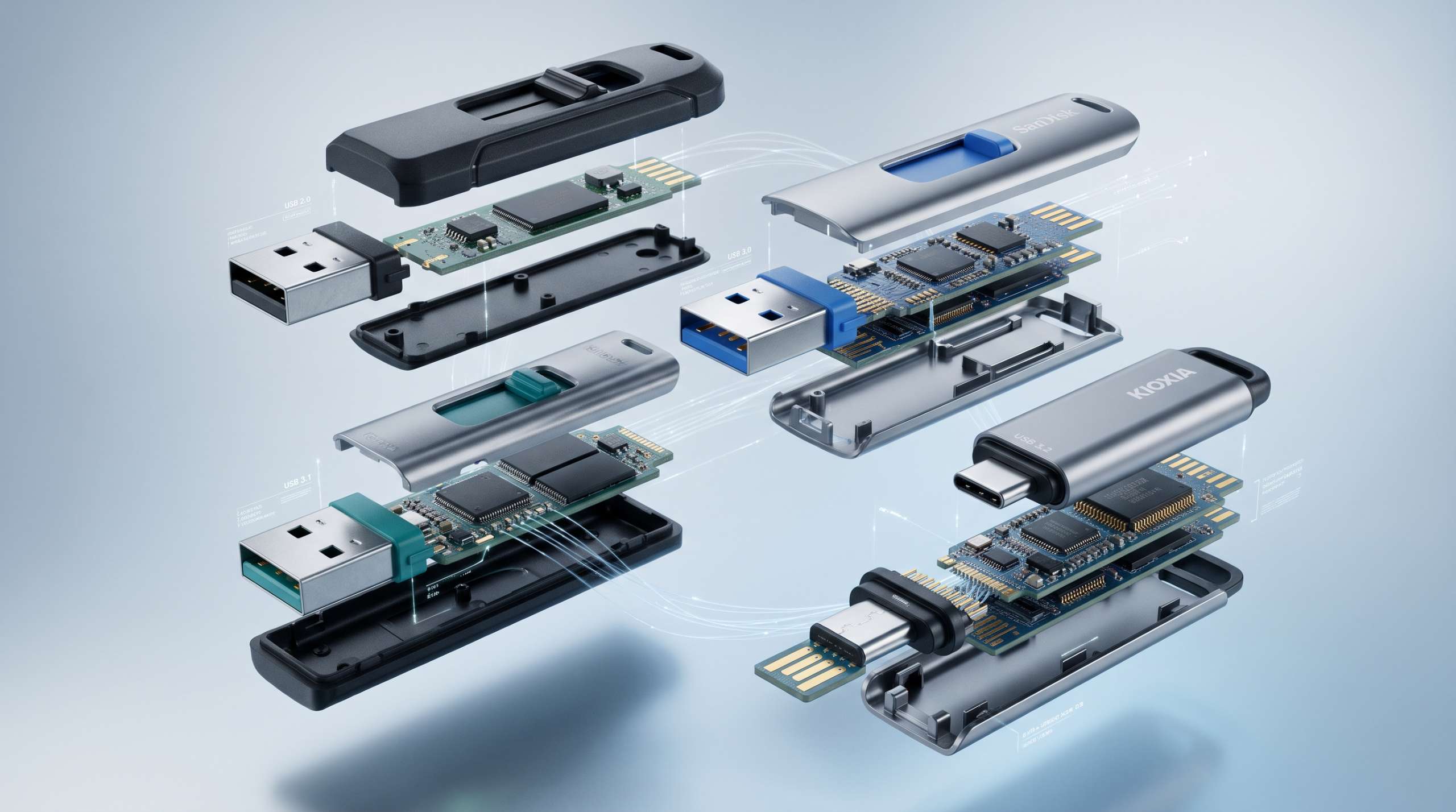
تفاوت USB 2 و USB 3 اول از همه در سقف سرعت است: نسخهای که ابتدا USB 3.0 نام داشت، نرخ سیگنالدهی ۵ گیگابیتبرثانیه دارد. نامگذاری آن بعداً به USB 3.1 Gen 1 و سپس USB 3.2 Gen 1 تغییر کرد؛ سرعت USB 3.2 Gen 1 هم همان ۵ گیگابیتبرثانیه است و در مشخصات فنی امروزی این نام برای همین رده به کار میرود. معمولاً درگاه USB-A آبیرنگ نشانهای از پشتیبانی SuperSpeed است، اما رنگ بهتنهایی استاندارد قطعی نیست.
تفاوت رابط USB 3.1 Gen 2 یا USB 3.2 Gen 2
سرعت USB 3.1 Gen 2 و USB 3.2 Gen 2 تا ۱۰ گیگابیتبرثانیه است. اسم قدیمی آن USB 3.1 Gen 2 و نامگذاری کنونی آن USB 3.2 Gen 2 است، پس در این رده تفاوت USB 3.1 و USB 3.2 فقط در اسم است. فرق USB 3.2 Gen 1 با Gen 2 هم در سقف سرعت است: ۵ گیگ در برابر ۱۰ گیگابیتبرثانیه. استفاده از چنین فلشی زمانی مفید است که خود فلش و پورت میزبان هر دو واقعاً ۱۰ گیگابیتبرثانیه را پشتیبانی کنند و حافظهٔ داخلی نیز توان پاسخگویی داشته باشد.
معرفی رابط USB 3.2 Gen 2×2
رابط USB 3.2 Gen 2×2 از اتصال USB و تایپ سی استفاده میکند و با بهرهگیری همزمان از دو مسیر انتقال داده، پهنای باندی تا ۲۰ گیگابیتبرثانیه فراهم میکند؛ به همین دلیل برای جابهجایی سریع فایلهای حجیم، استفاده از رابط هایی با سرعت بالا مناسب است.
برای دستیابی به حداکثر سرعت، دستگاه، کابل و درگاه میزبان همگی باید از این استاندارد پشتیبانی کنند؛ در غیر این صورت، سرعت انتقال به توانایی ضعیفترین بخش زنجیره محدود میشود.
جدول تفاوت USB 2.0، USB 3.0، USB 3.1 و USB 3.2
| نام فعلی | نامهای دیگر | سقف سرعت | کاربردها |
|---|---|---|---|
| USB 2.0 | Hi-Speed USB | ۴۸۰ Mbps | فایلهای سبک مثل اسناد و موسیقی، پخش از تلویزیون و ضبط خودرو |
| USB 3.2 Gen 1 | USB 3.0، USB 3.1 Gen 1 | ۵ Gbps | استفادهٔ روزمره، جابهجایی فیلم و عکس و نصب ویندوز |
| USB 3.2 Gen 2 | USB 3.1 Gen 2 | ۱۰ Gbps | فایلهای حجیم، ویدیوی 4K و بکاپگیری سریع |
| USB 3.2 Gen 2×2 | ندارد | ۲۰ Gbps | کار حرفهای با ویدیو و حجم بالای داده؛ نیاز به پورت سازگار |
نکته: اعداد جدول سقف اسمی رابطاند و سرعت خواندن یا نوشتن فلش را تضمین نمیکنند. در ادامه تفاوت سرعت اسمی و واقعی را بیان میکنیم.
سرعت اسمی رابط در برابر سرعت واقعی فلش مموری | چرا سرعت واقعی کمتر است؟
سرعت رابط معمولاً با بیتبرثانیه بیان میشود، در حالی که سرعت خواندن و نوشتن فایلها اغلب با بایتبرثانیه سنجیده میشود. هر بایت ۸ بیت است؛ پس تقسیم بر ۸ فقط تبدیل واحد است و سرعت واقعی کپی فایل را نشان نمیدهد.
سرعت خواندن و نوشتن هم همیشه برابر نیست. سازنده ممکن است برای یک مدل، حداکثر خواندن و نوشتن جداگانه اعلام کند؛ برخی محصولات سرعت اوج را فقط در شرایط مشخص یا برای فایلهای بزرگ ثبت میکنند.
هنگام مقایسه دو فلش، هر دو عدد را بررسی کنید و ببینید آزمون یا شرط اعلامشده به کار شما نزدیک است یا نه. انتقال یک ویدیوی حجیم پیوسته با کپی هزاران سند کوچک رفتار یکسانی ندارد.
برای اینکه بفهمید سرعت فلش چقدر است، مشخصات خواندن و نوشتن را جداگانه بخوانید و اگر دادهٔ مهم دارید، به سرعت نوشتن پایدار و آزمونهای مستقل توجه کنید. پورت رایانه، سیستمعامل، فایلسیستم، آداپتور و دستگاه مقصد هم روی نتیجه اثر دارند.
چه عواملی سرعت انتقال اطلاعات فلش مموری را تغییر میدهند؟
۱
کنترلر و تراشههای حافظه
کیفیت و طراحی کنترلر و نوع حافظه فلش، سقف عملکرد خود وسیله را تعیین میکنند. دو مدل با رابط USB یکسان میتوانند عملکرد متفاوتی داشته باشند؛ نوع حافظه بهتنهایی نیز برای پیشبینی سرعت کافی نیست.
۲
خواندن در برابر نوشتن
در بسیاری از محصولات، سرعت نوشتن با خواندن فرق دارد. اگر مرتباً فایل را روی فلش ذخیره میکنید، عدد نوشتن را در اولویت قرار دهید.
۳
اندازه و تعداد فایلها
چند فایل بزرگ و هزاران فایل کوچک یکجور منتقل نمیشوند؛ مدیریت فایل، سیستمعامل و سربار عملیات میتواند سرعت را تغییر دهد.
۴
پورت و دستگاه میزبان
پورت کندتر، کنترلر میزبان، هاب یا کابل نامناسب میتواند اتصال را محدود کند. فلش با قابلیت سریعتر، روی پورت قدیمیتر با سرعت آن پورت متصل میشود.
۵
شرایط استفاده و ظرفیت آزاد
دما، پرشدن حافظه، نوع سیستم فایل و فعالیتهای همزمان دستگاه ممکن است بر کارکرد اثر بگذارند. سرعت دقیق به مدل و شرایط بستگی دارد و بدون آزمون همان محصول نمیشود عددی برایش گفت.
سازگاری درگاه فلش مموری با پورتهای قدیمیتر
نسلهای USB برای سازگاری با نسلهای قبلی طراحی شدهاند، اما اتصال فقط وقتی ممکن است که دو سر اتصال از نظر فیزیکی با هم جور باشند یا آداپتور مناسب بهکار رود. اگر فلش جدید را به پورت قدیمی وصل کنید، معمولاً کار میکند ولی نرخ پورت یا وسیله کندتر تعیینکننده است. مثلاً اگر فلش USB 3.x را به پورت USB 2.0 وصل کنید، فایلها با سرعت پورت قدیمی USB 2.0 منتقل میشوند.
فلش مموری ← کابل یا مبدل ← هاب ← پورت دستگاه
سرعت نهایی = سرعت کندترین حلقهٔ این زنجیره
تفاوت پورت USB 2 و USB 3 و نحوهٔ تشخیص آن
پیش از خرید و انتخاب نوع رابط فلش مموری، نوع پورت دستگاه مقصد را در مشخصات رسمی آن بررسی کنید. به تفاوت ظاهری USB 2 و USB 3 نمیشود تکیه کرد: پورت آبی USB نشانهٔ خوبی است، ولی رنگ داخلی پورت بهتنهایی معیار قطعی استاندارد یا سرعت نیست و مستندات سازنده لپتاپ، رایانه یا گوشی مطمئنتر است.
برای تشخیص فلش USB 2 از USB 3 هم برگهٔ مشخصات خود فلش را ببینید. برای تشخیص USB 3 در ویندوز، ابزار USBView مایکروسافت سرعت اتصال هر دستگاه USB را نشان میدهد.
استاندارد USB معمولاً با نسلهای قبلی سازگار است: یک فلش جدیدتر معمولاً در پورت قدیمیتر کار میکند و یک فلش قدیمیتر نیز به پورت جدید وصل میشود، مشروط به سازگاری فیزیکی کانکتور یا استفاده از آداپتور مناسب. در چنین حالتی سرعت به کندترین بخش زنجیره محدود میشود.
مقایسه USB-A در برابر USB Type-C
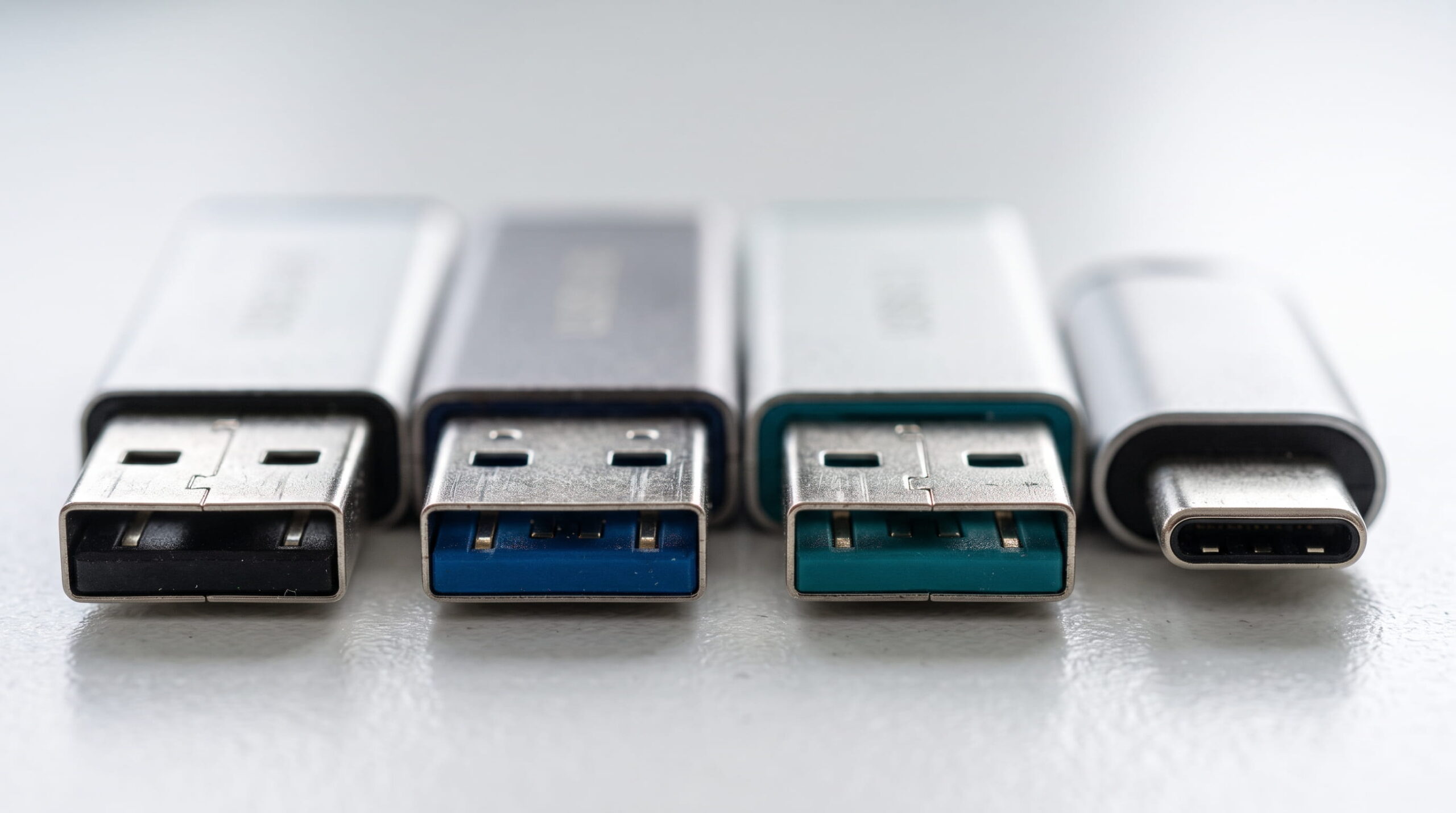
USB-A و USB Type-C شکل فیزیکی کانکتور را توصیف میکنند و از روی آنها نسل یا نرخ انتقال داده معلوم نمیشود. رابط تایپ سی کوچک و دوطرفه است و میتواند در محصولات مختلف با سرعتهای گوناگون، از USB 2.0 تا نسلهای سریعتر، بهکار رود. بنابراین رابط Type-C روی فلش یا لپتاپ بهتنهایی تضمینکنندهٔ سرعت بالا نیست.
USB-A
کانکتور مستطیلی و یکطرفه؛ رایج در کامپیوتر، لپتاپ، تلویزیون و ضبط خودرو.
USB Type-C
کانکتور کوچک و دوطرفه؛ رایج در گوشی، تبلت و لپتاپهای جدید.
برای سرعت کامل باید فلش، پورت میزبان و در صورت نیاز کابل یا مبدل همگی از همان سرعت پشتیبانی کنند. هنگام خرید فلش برای گوشی یا تبلت، کانکتور را با دستگاه مقصد تطبیق دهید و حداکثر سرعت استاندارد را جداگانه بررسی کنید.
USB 3.2 در برابر USB4 و تاندربولت
USB4 و تاندربولت (Thunderbolt) از USB 3.2 سریعترند و هر دو فقط با کانکتور Type-C عرضه میشوند. USB4 بر پایهٔ پروتکل تاندربولت 3 ساخته شده و به همین دلیل این دو استاندارد تا حد زیادی با هم سازگارند.
USB 3.2
حداکثر ۵، ۱۰ یا ۲۰ گیگابیتبرثانیه، بسته به Gen 1، Gen 2 یا Gen 2×2.
USB4
۲۰ یا ۴۰ گیگابیتبرثانیه؛ نسخهٔ USB4 Version 2.0 به ۸۰ گیگابیتبرثانیه میرسد. روی بستهبندیهای جدید معمولاً با برچسب USB 40Gbps یا USB 80Gbps معرفی میشود.
تاندربولت 3، 4 و 5
تاندربولت 3 و 4: ۴۰ گیگابیتبرثانیه؛ تاندربولت 5 به ۸۰ و در حالت خاص تا ۱۲۰ گیگابیتبرثانیه میرسد. پورت تاندربولت معمولاً با نماد صاعقه مشخص شده است.
USB4 و تاندربولت علاوه بر داده، تصویر (DisplayPort) و PCIe را هم از یک کابل عبور میدهند. برای همین بیشتر در SSD اکسترنال NVMe، داک و مانیتور به کار میروند. فلش مموریهای بازار با USB 3.2 یا نسلهای قبلتر ساخته میشوند و حتی سریعترین آنها در محدودهٔ USB 3.2 Gen 2 کار میکنند.
اگر فلش USB 3.2 را به پورت USB4 یا تاندربولت 4 وصل کنید، بدون مشکل کار میکند و با سرعت خود فلش داده منتقل میشود. پس برای خرید فلش مموری لازم نیست دنبال USB4 بگردید؛ پورت USB4 روی لپتاپ هم فلش را از توان خودش سریعتر نمیکند.
راهنمای خرید بر اساس نسلهای USB 2.0، USB 3.0، USB 3.1 و USB 3.2
اسناد و فایلهای کمحجم
برای اسناد، ارائهها، عکسهای معمولی و جابهجایی گاهبهگاه فایل، USB 2.0 کمهزینه کافی است. پیش از خرید، ابتدا سازگاری، ظرفیت کافی، ضمانت و سرعت نوشتن را بررسی کنید. USB 2.0 برای کارهای سبک کفایت میکند؛ اما هنگام انتقال مکرر فایل، رده USB 3 به بالا انتخاب بهتری است.
انتقال پرتکرار فایلهای حجیم
اگر انتقال سنگین و مداوم دارید، ابتدا سرعت نوشتن واقعی اعلامشده برای مدل را بسنجید. سپس مطمئن شوید رایانه یا دستگاه مقصد از همان نسل و نسخه پشتیبانی میکند. برای کارهایی که به سرعت پایدار و بالا نیاز دارند، فلش مموری پرسرعت با مشخصات آزمون روشن و از برندهای معتبر انتخاب کنید؛ فلشهای معمولی با رابط USB 2 و از برندهای متفرقه مناسب کار شما نیستند.
اتصال به موبایل و تبلت
برای اتصال به گوشی به فلش مموری با کانکتور Type-C یا آداپتور OTG نیاز دارید؛ قبل از خرید از سازگاری دستگاهتان با فلش تایپ سی مطمئن شوید. سرعت ذخیرهسازی خود گوشی و برنامهٔ فایل نیز بخشی از زنجیره است. اگر مرتب بین گوشی USB-C و کامپیوتر با رابط USB-A جابهجا میشوید، مدل دوکانکتوره میتواند کاربردی باشد؛ قبل از خرید، سازگاری با گوشی و فرمت فایلسیستم موردنیاز را بررسی کنید.
دستگاههای قدیمی مانند ضبط ماشین یا تلویزیون
اگر میخواهید فلش مموری را به دستگاههای قدیمیتر مثل ضبط خودرو، تلویزیونهای قدیمی یا گیرندههای دیجیتال متصل کنید، خرید پرظرفیتترین مدل بازار لزوماً کار شما را راه نمیاندازد. دستگاههای قدیمی معمولاً محدودیتهای نرمافزاری دارند و نمیتوانند حافظههای بسیار حجیم را شناسایی کنند یا فرمتهای جدید فایلسیستم را بخوانند. پس پیش از خرید، راهنمای دستگاه خود را بررسی کنید تا ببینید حداکثر چه ظرفیتی را پشتیبانی میکند (معمولاً ۳۲ گیگ و کمتر).
نتیجهگیری نهایی تفاوت USB 2.0، USB 3.0، USB 3.1 و USB 3.2
انتخاب میان رابطهای مختلف USB بیشتر به نوع استفاده روزمره شما بستگی دارد تا عددهای تبلیغاتی.
اگر کاربرد اصلی شما تنها انتقال فایلهای متنی سبک یا پخش موسیقی در دستگاههای معمولی است، رابط USB 2.0 با قیمت اقتصادی خود هنوز انتخاب منطقی و کافی است.
برای جابهجایی سریع فیلمها، بازیها یا فایلهای حجیم کاری، رابطهای USB 3.0 یا نسلهای جدیدتر، USB 3.1 و USB 3.2 در وقتتان خیلی صرفهجویی میکنند.
سرعت واقعی به ضعیفترین حلقه در زنجیره انتقال بستگی دارد؛ یعنی بالاترین سرعت فلش هم به پورت کامپیوتر یا دستگاهی محدود است که فلش را به آن وصل میکنید. پس پیش از خرید ببینید پورتهای سیستم شما از استاندارد جدید پشتیبانی میکنند یا نه. بین سرعت مورد نیاز، بودجه و اعتبار گارانتی هم تعادل برقرار کنید تا از خریدتان پشیمان نشوید.
اگر بخواهیم تفاوت USB 2.0، USB 3.0، USB 3.1 و USB 3.2 را در چند خط بگوییم، USB 2.0 حداکثر ۴۸۰ مگابیتبرثانیه و رده USB 3.0/3.1 Gen 1/3.2 Gen 1 حداکثر ۵ گیگابیتبرثانیه نرخ رابط دارد. USB 3.1 Gen 2 و USB 3.2 Gen 2 یک رده ۱۰ گیگابیتبرثانیهاند و Gen 2×2 به ۲۰ گیگابیتبرثانیه میرسد.
خرید فلش مموری بر اساس نوع رابط
فلش مموری USB 2.0 فلش مموری USB 3.0 فلش مموری USB 3.1 فلش مموری USB 3.2
سؤالات متداول درباره تفاوت USB 2.0، USB 3.0، USB 3.1 و USB 3.2
فلش USB 3.1 بهتر است یا USB 3.2؟
بدون ذکر Gen نمیتوان این دو را مقایسه کرد. یک فلش USB 3.1 Gen 2 (۱۰ گیگابیت) سقف بالاتری از یک فلش USB 3.2 Gen 1 (۵ گیگابیت) دارد. بعد از Gen هم باید سرعت خواندن و نوشتن اعلامشده را مقایسه کنید.
چرا فلش در کامپیوتر ظرفیت کمتری نشان میدهد؟
سازنده هر گیگابایت را ۱۰۰۰ مگابایت حساب میکند و ویندوز ۱۰۲۴. به همین دلیل فلش ۶۴ گیگ حدود ۵۸ گیگ نشان داده میشود.
اگر فلش USB 3 را به هاب وصل کنم، سرعتش کم میشود؟
اگر هاب USB 2.0 باشد، بله. طبق قاعدهٔ پایینترین سرعت مشترک، سرعت اتصال روی سقف USB 2.0 میماند. برای حفظ سرعت، هاب هم باید از همان نسل USB 3 یا بالاتر باشد.
مبدل OTG یا تبدیل USB-A به تایپ سی روی سرعت اثر دارد؟
ممکن است اثر داشته باشد. اگر مبدل از نوع USB 2.0 Type-C باشد، سرعت اتصال حداکثر ۴۸۰ مگابیت بر ثانیه خواهد بود. برای حفظ سرعت، مبدلی بخرید که نسل USB 3 در مشخصاتش ذکر شده باشد.
چرا فیلم بزرگتر از ۴ گیگابایت روی فلش کپی نمیشود؟
احتمالاً فلش با FAT32 فرمت شده است. طبق مستندات Microsoft، بزرگترین فایلی که FAT32 ذخیره میکند ۴ گیگابایت است. فرمت exFAT این محدودیت را ندارد. پیش از تغییر فرمت مطمئن شوید دستگاه مقصد exFAT را میخواند.
مطالب مرتبط




آخرین دیدگاهها